
Live-Diashow für eure Hochzeit
Eure Gäste laden ihre Fotos vom Handy hoch, und wenige Sekunden später laufen sie auf der Leinwand. So erlebt die ganze Feier jeden Schnappschuss mit, ohne App und ohne Technikstress.

So könnte eure Live-Diashow aussehen
Die Fotos eurer Gäste laufen nacheinander über den Bildschirm, mit sanftem Zoom und dem Namen der Person, die das Foto hochgeladen hat. Unten rechts lädt ein QR-Code alle anderen ein, ihre Schnappschüsse dazuzulegen.
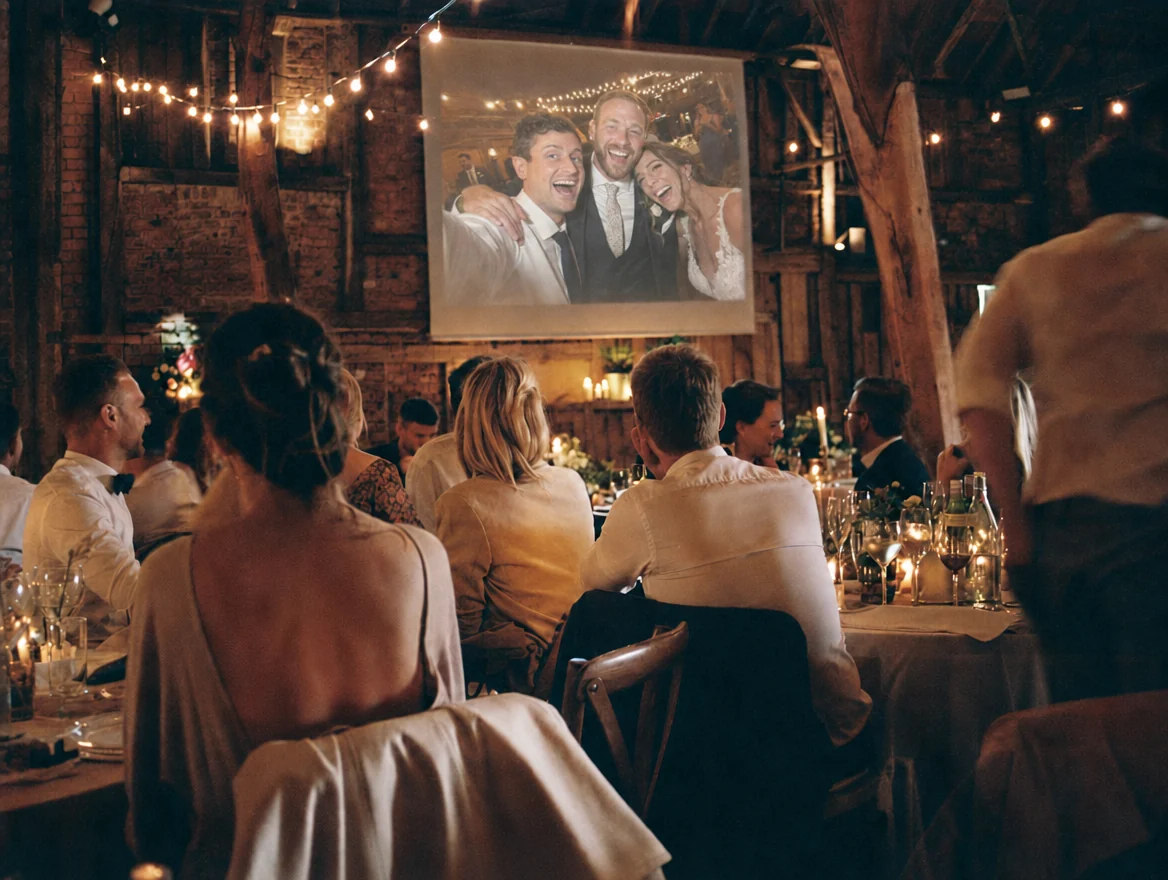
Gästefotos live auf Beamer, Leinwand oder Fernseher

EUER TEMPO
Geschwindigkeit und Bildeffekt wählen
Ihr legt fest, wie viele Sekunden jedes Foto zu sehen ist. Wir empfehlen 8 Sekunden. Dazu wählt ihr einen Bildeffekt, also Reinzoomen, Rauszoomen, beides im Wechsel oder ganz ohne Bewegung. In der Vorschau seht ihr sofort, wie es wirkt.
MIT QR-CODE
Eure Hochzeitsgäste machen von selbst mit
Unten rechts im Bild zeigt die Diashow einen QR-Code. Wer ihn scannt, landet direkt auf eurer Upload-Seite und kann sofort eigene Fotos beisteuern. Den QR-Code blendet ihr mit einem Klick ein oder aus.


EINFACH STARTEN
Link öffnen, Passwort eingeben, fertig
Die Diashow läuft in jedem Browser, am Laptop mit Beamer, am Fernseher oder am Smart-TV. Ihr öffnet den Link, gebt euer Passwort ein und schaltet auf Vollbild. Das Passwort sorgt dafür, dass nur ihr die Diashow startet. Ihr könnt sie auch direkt aus eurem Account abspielen.
WER HAT ES FOTOGRAFIERT?
Mit Namen und Fotoaufgabe
Unter jedem Foto steht der Name der Person, die es hochgeladen hat. Nutzt ihr die Fotoaufgaben, erscheint die Aufgabe direkt auf dem Foto, in der Farbe, die ihr für eure Platzkarten gewählt habt. So sieht der ganze Hochzeitssaal, wer welche Challenge gelöst hat.


IN WENIGEN SEKUNDEN
Neue Fotos sofort auf der Leinwand
Sobald ein Gast ein Foto hochlädt, erscheint es nach wenigen Sekunden auf der Leinwand. Neue Fotos kommen immer als Nächstes dran, danach läuft die Diashow mit allen Fotos weiter. Ist sie einmal durch, beginnt sie von vorn, den ganzen Abend lang.
Live-Diashow für die Hochzeit starten in 4 Schritten
Diashow einstellen
Wählt im Bereich „Fotos“ die Anzeigedauer, den Bildeffekt und ob der QR-Code eingeblendet wird.
Vorschau prüfen
In der Vorschau seht ihr, wie die Fotos wirken. Passt bei Bedarf Tempo oder Effekt an.
Bildschirm verbinden
Öffnet am Laptop oder Fernseher den Link, gebt das Passwort ein und schaltet auf Vollbild.
Mitfeiern
Eure Gäste laden Fotos hoch, und jedes neue Foto erscheint nach wenigen Sekunden auf der Leinwand.
Tipps für eure Live-Diashow
Internet vorher testen
Die Diashow braucht eine Internetverbindung. Prüft vorab das WLAN der Location oder nutzt einen Handy-Hotspot am Laptop.
Bildschirmschoner ausschalten
Stellt am Laptop Energiesparmodus und Bildschirmschoner ab, damit die Diashow nicht nach ein paar Minuten schwarz wird.
Platz für die Leinwand
Stellt Leinwand oder Fernseher dort auf, wo die Gäste ohnehin hinschauen, zum Beispiel neben der Tanzfläche oder in der Lounge.
Upload-Link verteilen
Je mehr Gäste mitmachen, desto lebendiger wird die Diashow. Legt den QR-Code zusätzlich auf die Tische oder nennt ihn bei der Begrüßung.
Mit Fotoaufgaben kombinieren
Fotoaufgaben sorgen für Bilder, die sonst niemand macht. Auf der Leinwand erscheinen sie mit Aufgabe und Namen.
Tipp für die Feier
Bestimmt jemanden, der ein Auge auf die Fotos hat. Passt ein Bild nicht, löscht ihr es im Account, und es läuft nicht mehr in der Diashow.
FAQs zur Live-Diashow auf Hochzeiten
Brauchen wir für die Live-Diashow eine App oder Software?
Nein. Die Diashow läuft im Browser. Ihr braucht nur einen Laptop, Fernseher oder Smart-TV mit Internet und einen Bildschirm oder Beamer.
Erscheinen die Fotos der Gäste in Echtzeit?
Nach wenigen Sekunden. Ein neues Foto kommt immer als Nächstes dran, danach läuft die Diashow mit allen Fotos weiter.
Werden auch Videos gezeigt?
Nein, die Live-Diashow zeigt nur Fotos. Videos eurer Gäste findet ihr in eurer Galerie.
Können wir Fotos aus der Diashow entfernen?
Ja. Loggt euch in euren Account ein und löscht das Foto dort. Danach läuft es nicht mehr in der Diashow.
Braucht die Live-Diashow ein Passwort?
Nein, das entscheidet ihr selbst. Mit einem Passwort können nur Personen die Live-Diashow öffnen, die den Link und das Passwort kennen. Ihr legt es selbst fest und könnt es jederzeit ändern oder wieder entfernen.
Wie werden Hochformat-Fotos angezeigt?
Hochformat-Fotos werden vollständig gezeigt, links und rechts bleibt ein dunkler Rand. Es wird nichts abgeschnitten.
In welchem Paket ist die Live-Diashow enthalten?
Die Live-Diashow ist in der Vollversion enthalten, zusammen mit dem Fotoupload für eure Gäste und den Fotoaufgaben.