Rückmeldung zur Hochzeit online. Zusagen digital sammeln (RSVP)

Eure Gäste sagen direkt auf eurer Hochzeitswebsite zu oder ab und beantworten dabei eure eigenen Fragen, zum Beispiel zu Menü, Allergien oder Hotel. Alle Antworten landen gesammelt in eurem Dashboard.

Ich sage zu
Ich kann leider nicht kommen
Teilnahme
Standesamt Hochzeitsfeier Katerfrühstück
1
Vorname *
Nachname *
Essenswahl
FleischFischVegetarischVegan
2
Vorname *
Nachname *
Essenswahl
FleischFischVegetarischVegan
+ Person hinzufügen
Nachricht
Senden ›
Vielen Dank
Die Rückmeldung ist bei uns eingegangen!
Neue Zusage: Lena & Tom Berger2 Personen · jetzt in eurem Dashboard
Ich sage zu
Ich kann leider nicht kommen
Teilnahme
Standesamt Hochzeitsfeier Katerfrühstück
1
Vorname *
Nachname *
Essenswahl
FleischFischVegetarischVegan
2
Vorname *
Nachname *
Essenswahl
FleischFischVegetarischVegan
+ Person hinzufügen
Nachricht
Senden ›
Vielen Dank
Die Rückmeldung ist bei uns eingegangen!
Neue Zusage: Lena & Tom Berger2 Personen · jetzt in eurem Dashboard

So könnte euer Rückmeldeformular aussehen

So sehen eure Gäste das Formular auf eurer Hochzeitswebsite. Probiert es in der Live-Demo selbst aus: Klickt auf „Ich sage zu“ und fügt eine Person hinzu.

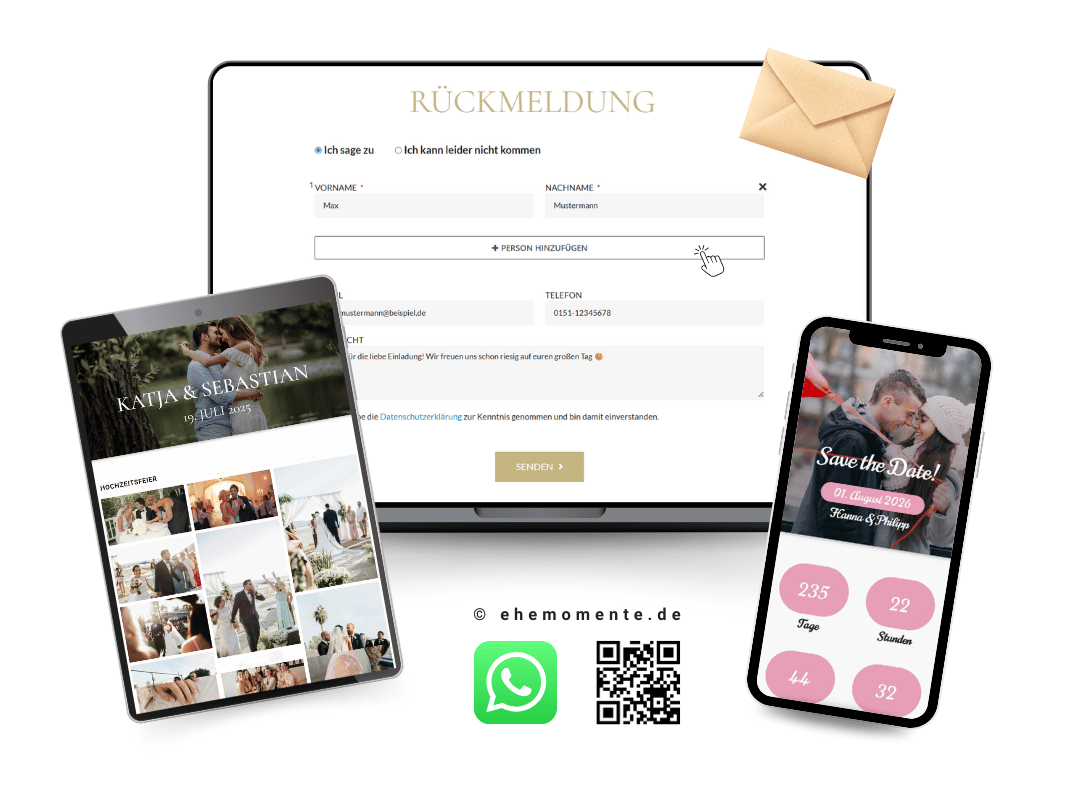
Mockup der Online-Rückmeldefunktion von ehemomente.de. Der Laptop zeigt ein RSVP-Formular mit Feldern für Namen, Kontaktdaten, Personenzahl, E-Mail-Adresse, Telefonnummer und ein Nachrichtenfeld für einen persönliche Nachricht. Ein Tablet präsentiert die Hochzeits-Fotogalerie, während das Smartphone den individuellen Countdown und Optionen zum Teilen via WhatsApp oder QR-Code zeigt.

Das Rückmeldeformular auf eurer Hochzeitswebsite

Das Formular erscheint als eigener Abschnitt auf eurer Hochzeitswebsite. Welche Fragen darin stehen, legt ihr selbst fest.

Rückmeldeformular zur Hochzeit: Zusage mit mehreren Personen über „Person hinzufügen“

EINE RÜCKMELDUNG PRO EINLADUNG

Zusagen für die ganze Familie

Eure Gäste klicken auf „Ich sage zu“ oder „Ich kann leider nicht kommen“. Über „Person hinzufügen“ tragen sie alle ein, die mit ihnen kommen, zum Beispiel Partner und Kinder. Das klappt auf jedem Smartphone, ohne App und ohne Anmeldung.

STANDESAMT, KIRCHE, FEIER

Zusage für einzelne Teile der Feier

Mit den erweiterten Zusageoptionen tragt ihr eure Programmpunkte ein, zum Beispiel Standesamt, kirchliche Trauung, Hochzeitsfeier und Katerfrühstück. Nach der Zusage wählen eure Gäste aus, woran sie teilnehmen. So wisst ihr für jeden Teil genau, wer dabei ist.

Zusage für einzelne Teile der Feier: Standesamt, kirchliche Trauung, Hochzeitsfeier, Katerfrühstück
Eigene Fragen im Rückmeldeformular anlegen: Freitext, Einzelauswahl, Mehrfachauswahl

MENÜ, ALLERGIEN, HOTEL

Eure eigenen Fragen

Ihr fügt so viele Fragen hinzu, wie ihr braucht, als Freitext, Einzelauswahl oder Mehrfachauswahl. Fragen wie Essenswahl oder Allergien beantwortet jeder Gast für sich. Fragen wie Hotelzimmer oder Musikwünsche kommen nur einmal pro Rückmeldung. E-Mail, Telefon und Nachricht blendet ihr ein oder aus.

EIN DANKESCHÖN VON EUCH

Eine persönliche Dankesnachricht

Nach dem Absenden sehen eure Gäste eine Nachricht, die ihr selbst schreibt, zum Beispiel ein herzliches Dankeschön und ein paar Worte der Vorfreude zur Hochzeit. Auch den Text über dem Formular und die Buttons formuliert ihr in euren Worten. Bei jeder Zu- oder Absage bekommt ihr außerdem eine E-Mail.

Persönliche Dankesnachricht nach der Rückmeldung zur Hochzeit

Alle Rückmeldungen in eurem Dashboard

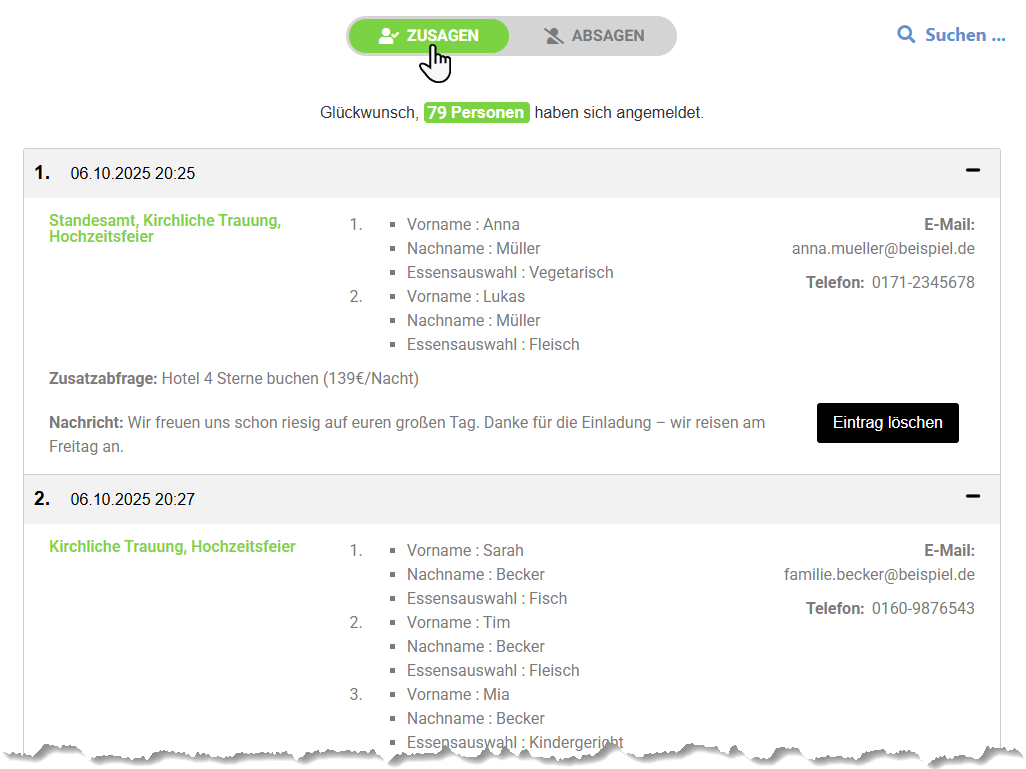
Jede Antwort landet in eurem Account unter „Rückmeldungen“. Dort seht ihr, wer kommt zu eurer Hochzeit, und bereitet alles für Location und Caterer vor.

ZUSAGEN UND ABSAGEN AUF EINEN BLICK

Wer kommt und wer nicht

Oben seht ihr die Gesamtzahl, die Zusagen und die Absagen. Ein Klick auf eine Zahl zeigt nur diese Rückmeldungen. Begleitpersonen stehen eingerückt unter dem Gast, der sie angemeldet hat.

VON SENIOREN BIS BABYS

Altersgruppen zuordnen

Über das Personen-Symbol ordnet ihr jeder Person eine Altersgruppe zu. So wisst ihr genau, wie viele Erwachsene, Kinder und Babys kommen, und könnt das direkt an Location und Caterer weitergeben.

Altersgruppen zuordnen: Erwachsene, Kinder und Kleinkinder einzeln zählen
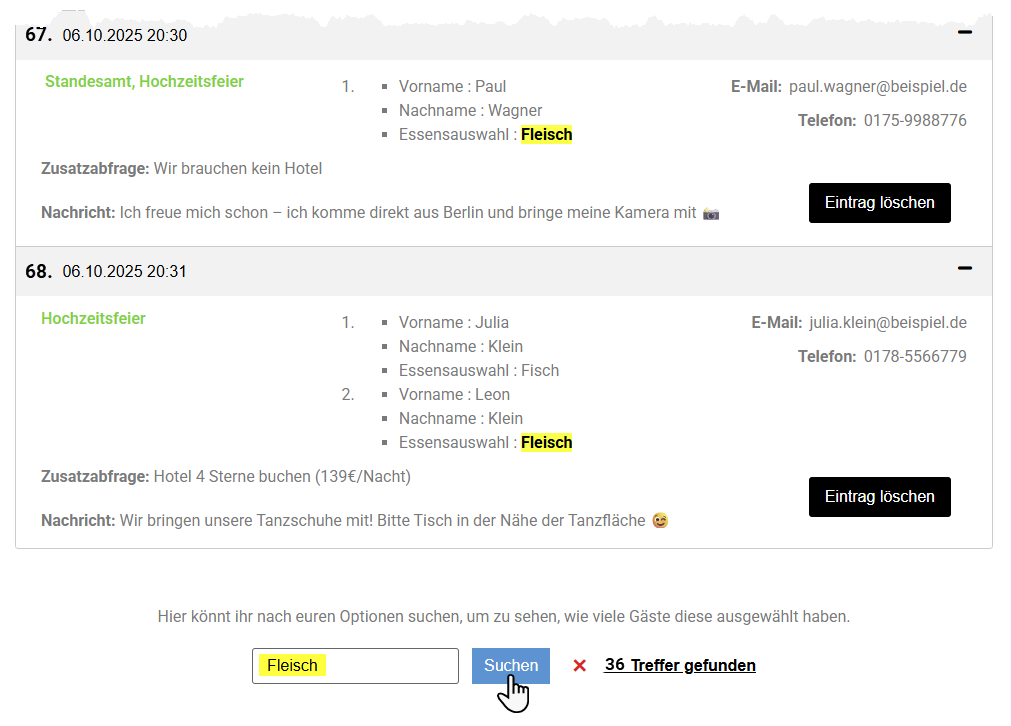
Rückmeldungen filtern nach Essenswahl: 12 von 64 Gästen vegetarisch

FÜR DEN CATERER

Nach jeder Antwort filtern

Filtert nach Teilnahme, Essenswahl oder jeder anderen Frage. Wählt ihr bei der Essenswahl „Vegetarisch“, seht ihr sofort, wie viele Gäste das sind und wer es ist. Genauso findet ihr alle, die ein Hotelzimmer brauchen oder nur zur Feier kommen.

FÜR EXCEL & CO.

Als CSV-Datei exportieren

Mit einem Klick ladet ihr alle Rückmeldungen als CSV-Datei herunter und öffnet sie in Excel oder Numbers. Welche Spalten ihr seht, stellt ihr selbst ein, zum Beispiel nur Name, Essenswahl und Allergien für den Hochzeits-Caterer.

Rückmeldungen als CSV exportieren und Spalten auswählen
Rückmeldung bearbeiten: telefonische Zusage selbst eintragen

AUCH FÜR OMA ERNA

Rückmeldungen selbst eintragen und bearbeiten

Sagt jemand am Telefon zu, tragt ihr die Rückmeldung über „Rückmeldung hinzufügen“ selbst ein. Möchte ein Gast etwas ändern, meldet er sich bei euch. Ihr passt den Eintrag dann an, fügt Begleitpersonen hinzu oder entfernt sie.

ALLES HÄNGT ZUSAMMEN

Verknüpft mit Gästeliste und Sitzplan

Verknüpft jede Rückmeldung mit dem passenden Eintrag in eurer Gästeliste, dann seht ihr dort, wer zugesagt hat und wer noch fehlt. Alle Zusagen landen außerdem automatisch im Sitzplan.

Rückmeldung mit der Gästeliste verknüpfen

Beispielfragen für euer Rückmeldeformular

Nach rechts wischen
FRAGEFELDTYPSO SIEHT ES FÜR EURE GÄSTE AUS
Essenswahl
Allergien oder Ernährungswünsche
Sollen wir für euch ein Hotelzimmer reservieren?
Braucht ihr einen Hochstuhl oder ein Kinderbett?
Wie reist ihr an?
Welches Lied bringt euch auf die Tanzfläche?
Möchtet ihr etwas zum Programm beitragen?

Was bedeutet RSVP?

RSVP steht für „Répondez s'il vous plaît“, französisch für „Bitte antwortet“. Auf Hochzeitseinladungen bitten Paare damit ihre Gäste um eine Zu- oder Absage. Online geht das über ein Rückmeldeformular auf der Hochzeitswebsite.

Tipps für eure Rückmeldungen

Eine klare Frist

Fragt eure Location, bis wann sie die endgültige Zahl braucht, und setzt eure Frist ein bis zwei Wochen davor. So bleibt Zeit, bei Nachzüglern nachzufragen.

Formular nach der Frist schließen

Die Frist schließt das Formular nicht von selbst. Deaktiviert den Abschnitt, sobald sie abgelaufen ist, damit keine späten Zusagen eure Planung durcheinanderbringen.

Auswahl statt Freitext

Bei der Essenswahl ist eine Auswahl besser als ein freies Textfeld. Die Antworten lassen sich dann filtern und zählen.

Wenige Fragen

Fragt nur, was ihr wirklich braucht. Kurze Formulare füllen Gäste schneller und vollständiger aus.

Ein Formular pro Einladung

Bittet eure Gäste im Text, das Formular nur einmal pro Einladung auszufüllen und alle Personen über „Person hinzufügen“ einzutragen.

Tipp für den großen Tag

Plant bei Essen und Getränken einen kleinen Puffer ein. Manchmal entscheidet sich jemand nach einer Absage doch noch um und kommt spontan.

So richtet ihr eure Online-Rückmeldung in 4 Schritten ein

1

Formular einrichten

Legt eure Fragen fest und tragt bei Bedarf die einzelnen Teile eurer Feier ein.

2

Frist eintragen und teilen

Schreibt eure Rückmeldefrist in den Text über dem Formular und teilt eure Website per Link oder QR-Code.

3

Rückmeldungen sammeln

Eure Gäste sagen zu oder ab. Ihr bekommt jedes Mal eine E-Mail.

4

Auswerten und weitergeben

Filtert die Antworten, exportiert sie für Location und Caterer und plant mit den Zusagen euren Sitzplan.

FAQs zur Online-Rückmeldung